擴充付款途徑
點擊「設置」> 「擴充付款途徑」
如何設定全球 B2B 付款途徑
各個付款途徑的設定不同,請參考下方的詳細設定步驟。
設定國泰世華銀行付款途徑
按照以下步驟新增 國泰世華銀行 付款途徑:
1. 在「國泰世華銀行 Global MyB2B」區塊上,點擊「加入 OwlPay」
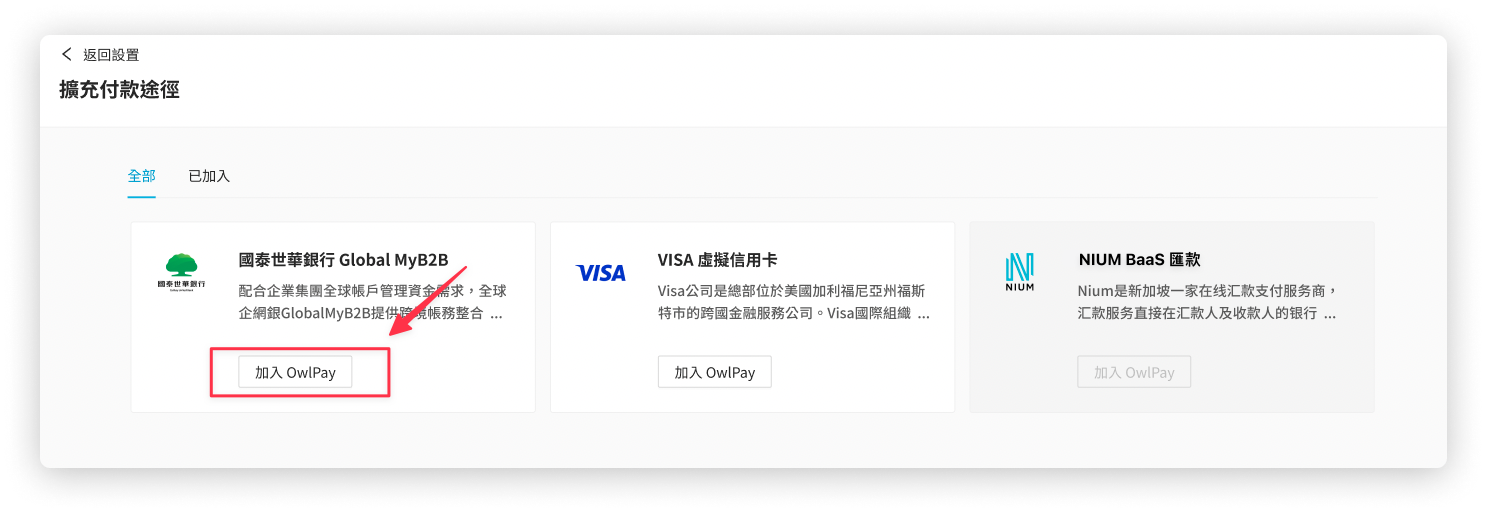
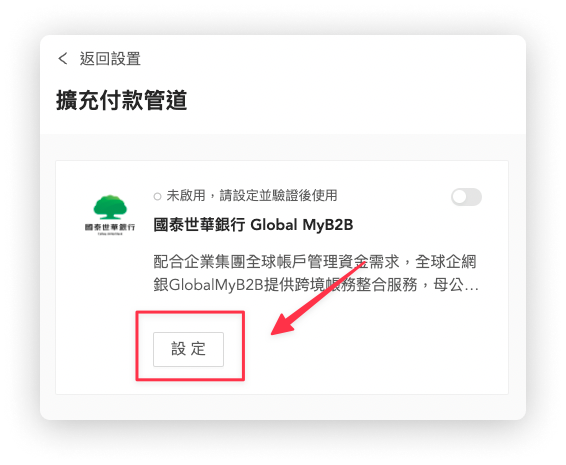
2. 點擊「設定」
3. 新增「公司基本資料」
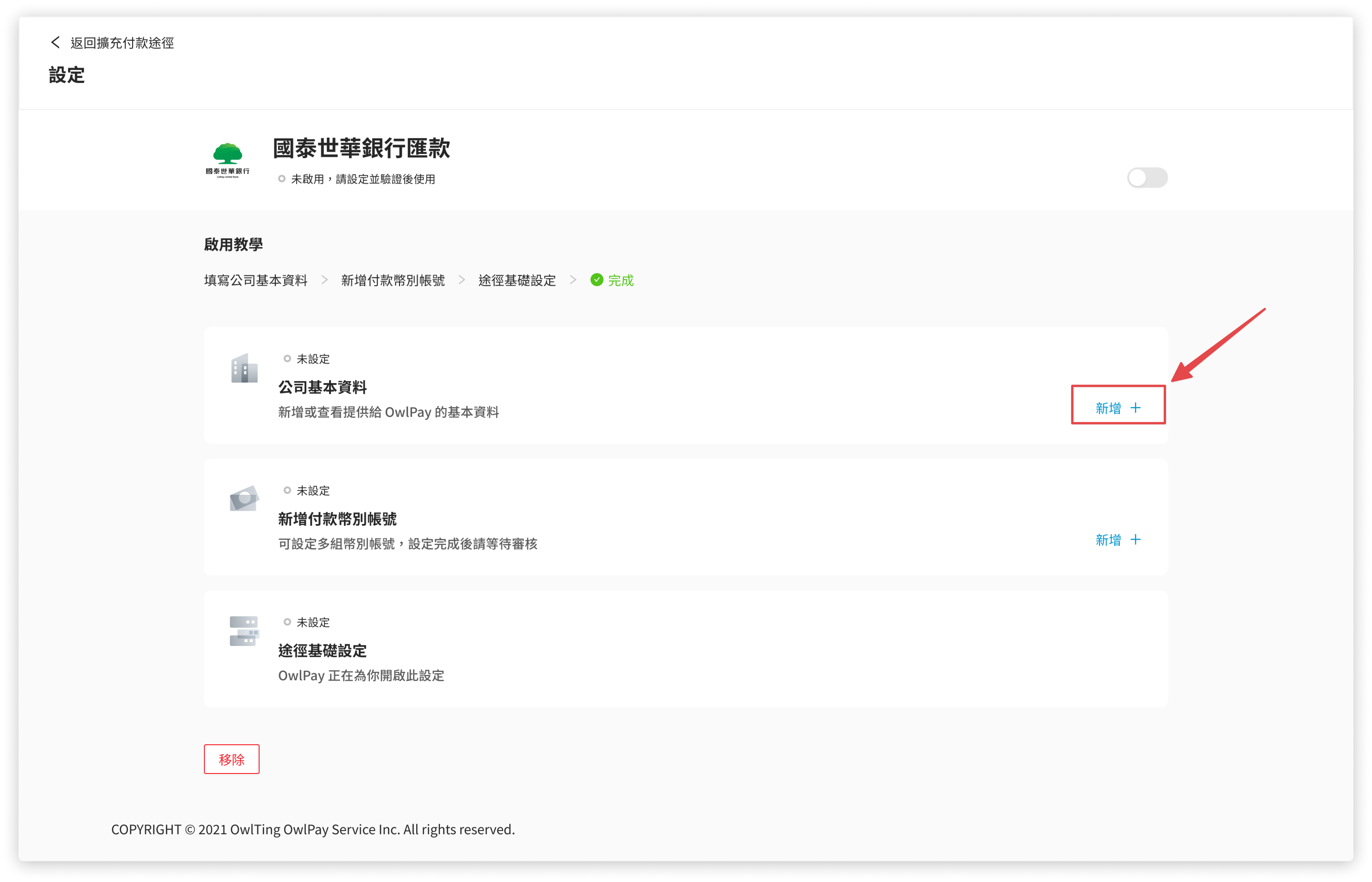
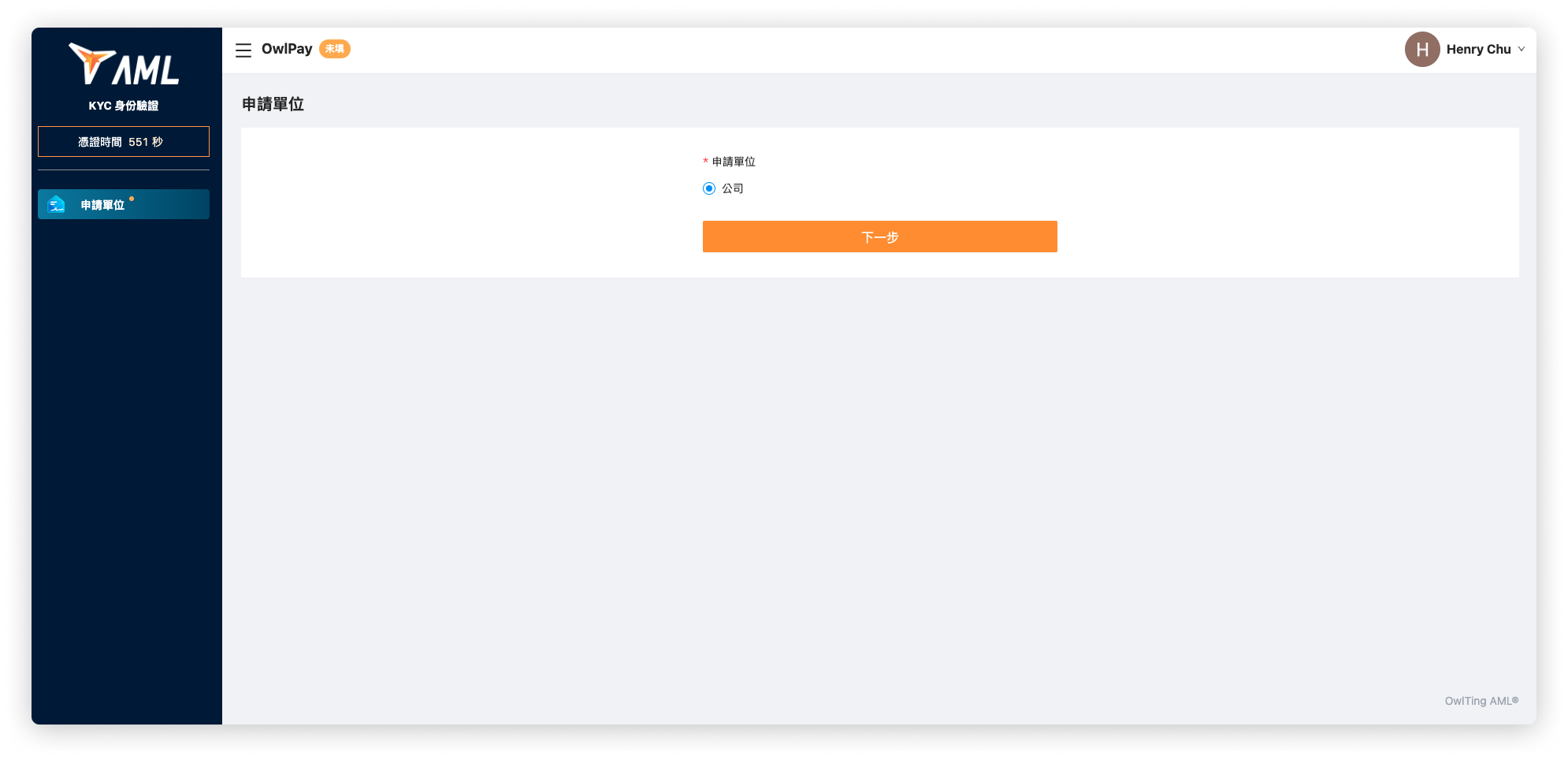
點擊「新增」,系統會自動跳轉至「AML KYC 身份驗證」頁面 ; 請按照頁面指示輸入您的公司資訊,輸入完畢後點擊「送出」。
4. 新增「付款幣別帳號」
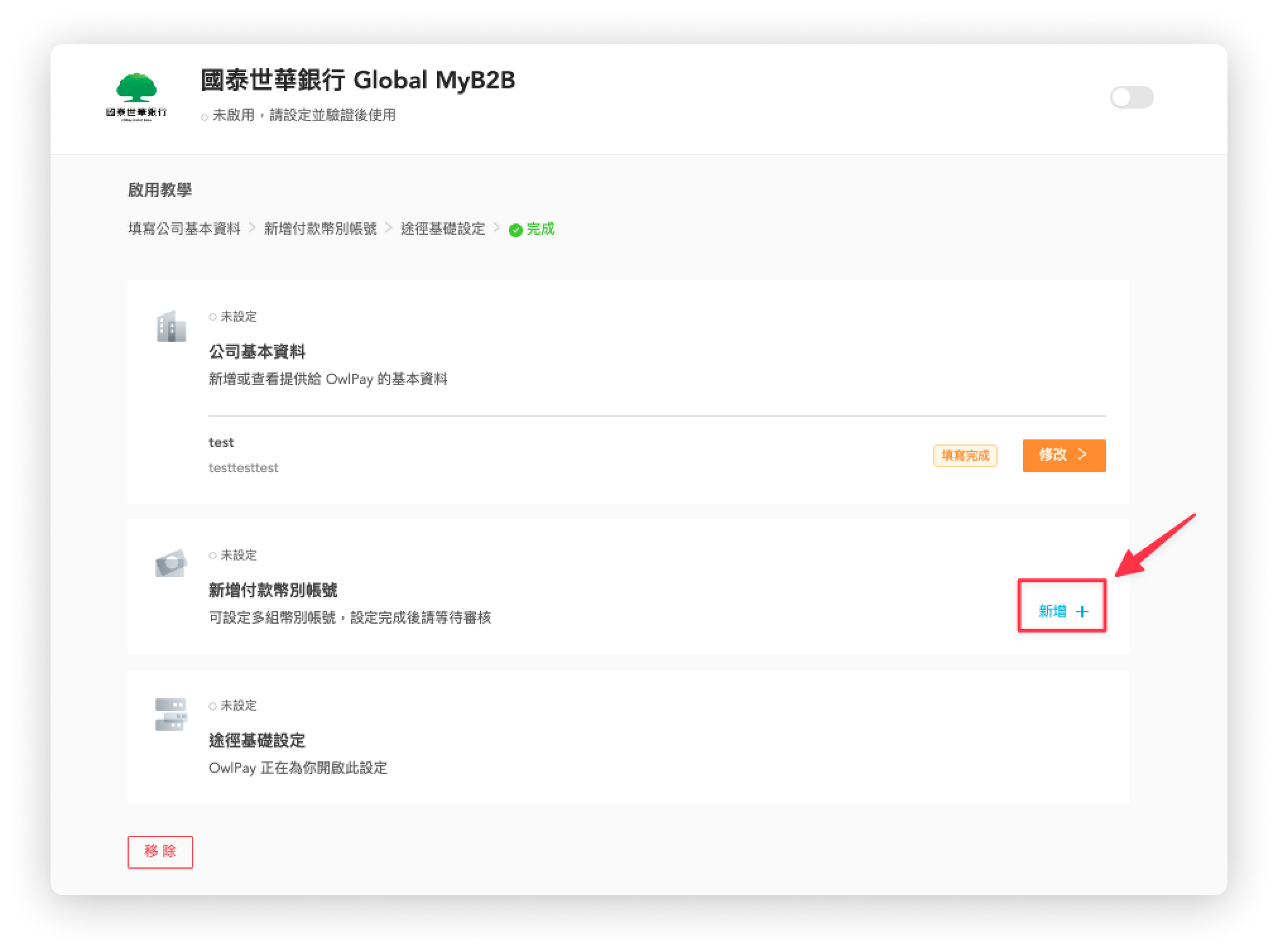
點擊「新增」>「台灣」,系統會自動跳轉至「AML KYC 身份驗證」頁面 ; 請按照頁面指示輸入您的公司資訊,輸入完畢後點擊「送出」。
送出申請資料後 :
- 您可以在註冊的 Email 中收到「OwlPay 驗證資料已送出」的確認信件
- 在頁面上看到「驗證中」的狀態
請等待資料驗證,OwlPay 團隊將主動通知您驗證結果。
若付款途徑無法順利啟用,表示需要填寫額外資料,OwlPay 業務將會主動聯繫您填寫。
設定第一銀行企業網銀付款途徑
按照以下步驟新增 第一銀行企業網銀 付款途徑:
1. 在「第一銀行企業網銀」區塊上,點擊「加入 OwlPay」

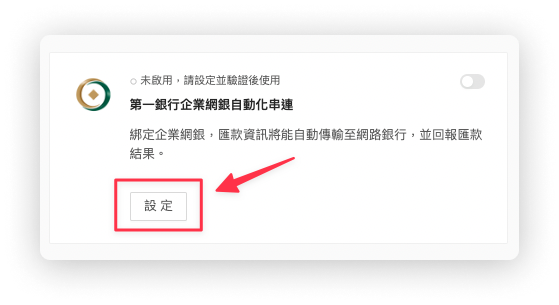
2. 點擊「設定」
3. 新增「公司基本資料」
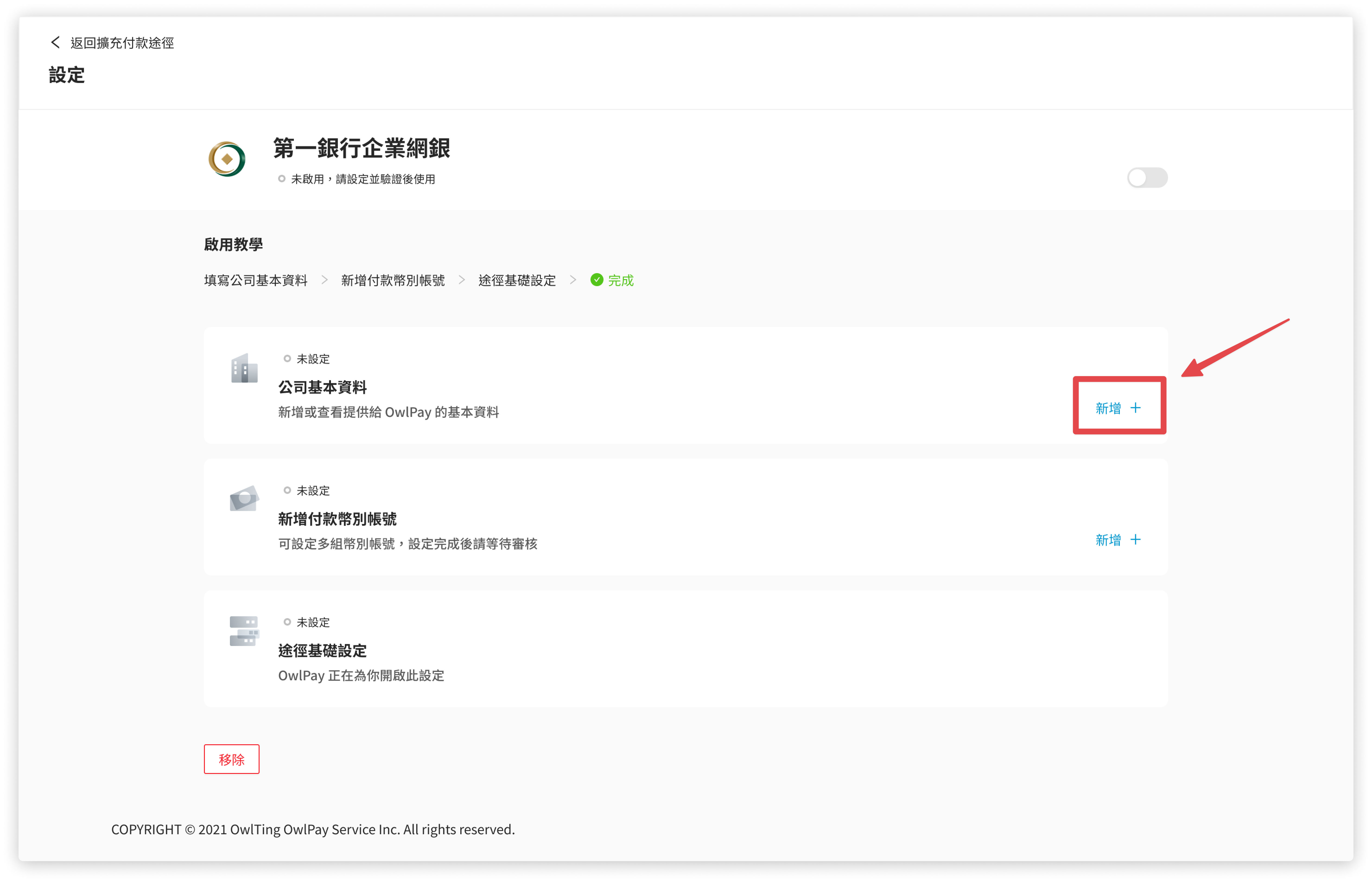
點擊「新增」,系統會自動跳轉至「AML KYC 身份驗證」頁面 ; 請按照頁面指示輸入您的公司資訊,輸入完畢後點擊「送出」。
4. 新增「付款幣別帳號」
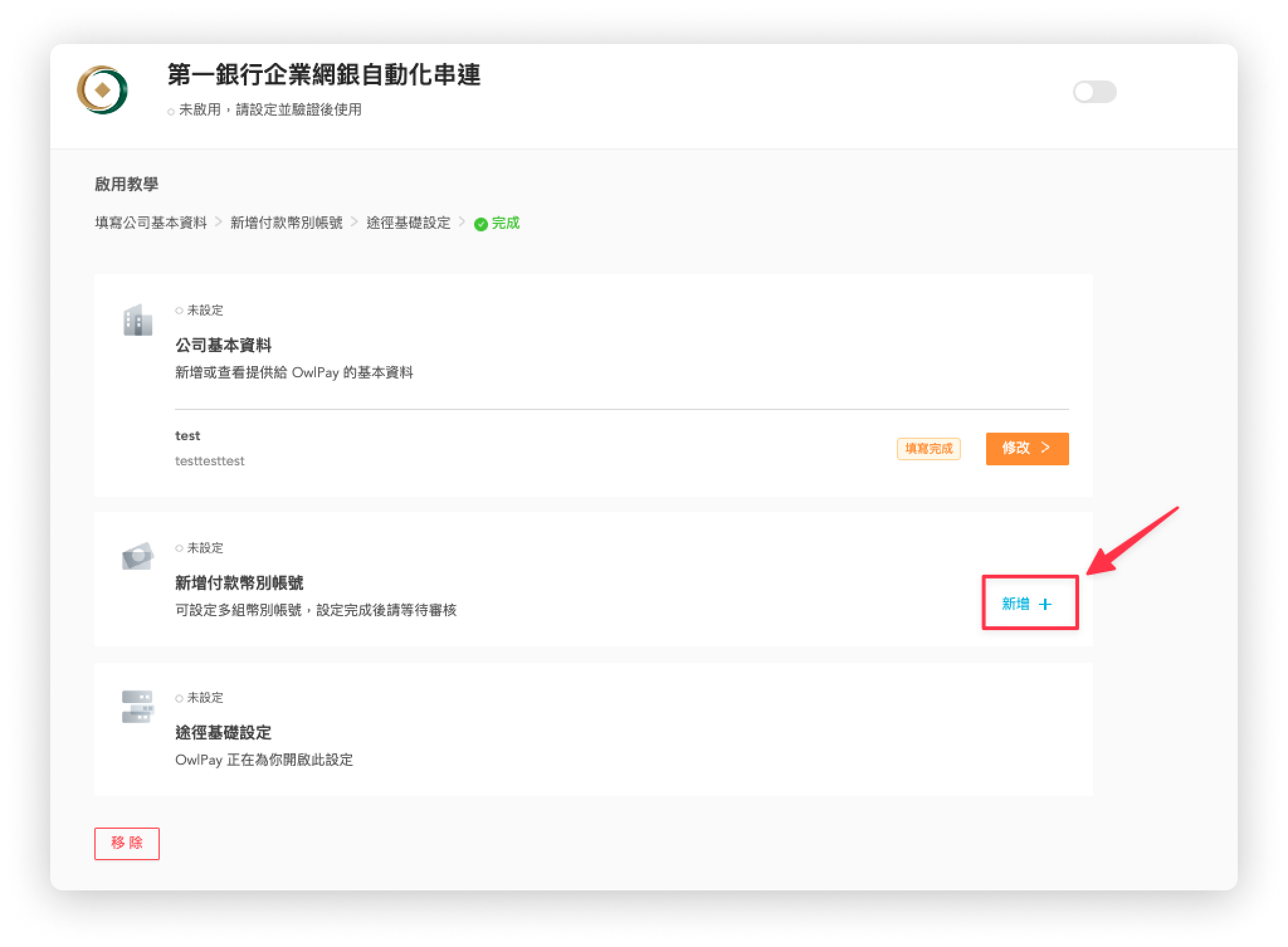
點擊「新增」>「台灣」,系統會自動跳轉至「AML KYC 身份驗證」頁面 ; 請按照頁面指示輸入您的公司資訊,輸入完畢後點擊「送出」。
送出申請資料後 :
- 您可以在註冊的 Email 中收到「OwlPay 驗證資料已送出」的確認信件
- 在頁面上看到「驗證中」的狀態
請等待資料驗證,OwlPay 團隊將主動通知您驗證結果。
若付款途徑無法順利啟用,表示需要填寫額外資料,OwlPay 業務將會主動聯繫您填寫。
設定 NIUM BaaS 付款途徑
按照以下步驟新增 NIUM BaaS 付款途徑:
1. 在 NIUM BaaS 上,點擊「加入 OwlPay」
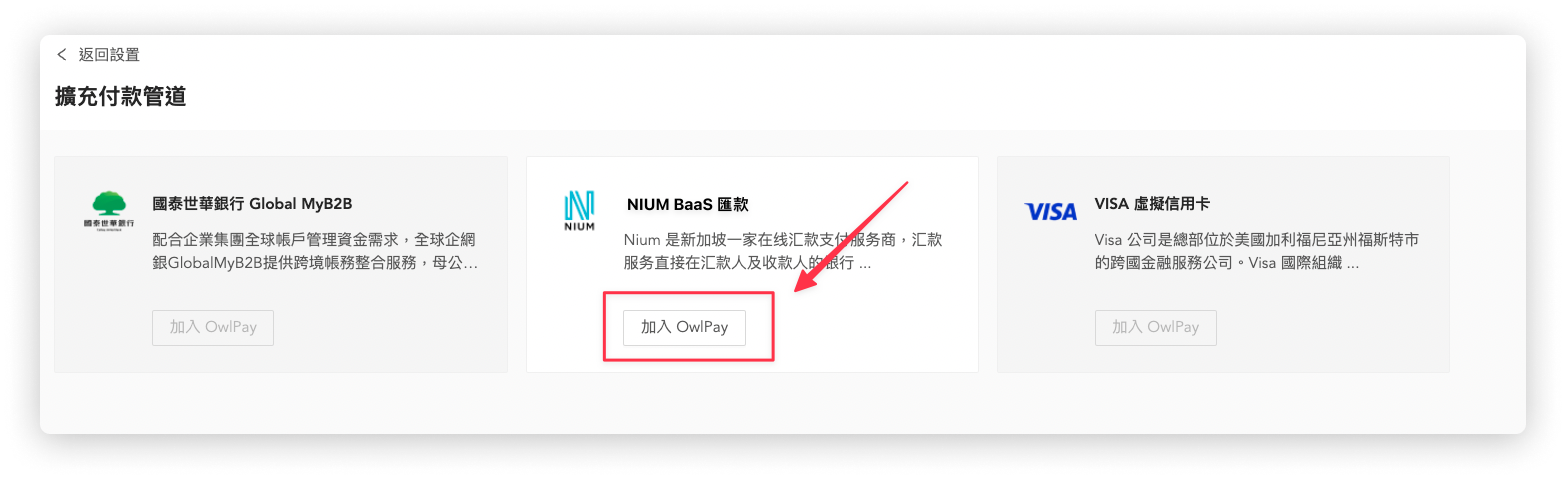
2. 點擊「設定」
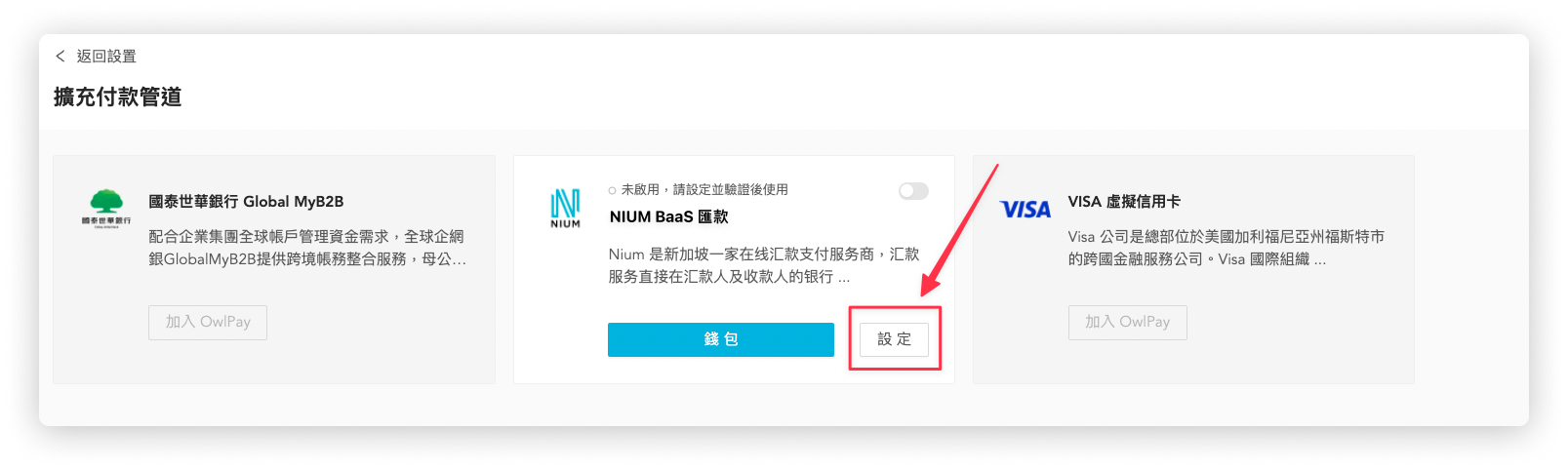
3. 新增「公司基本資料」
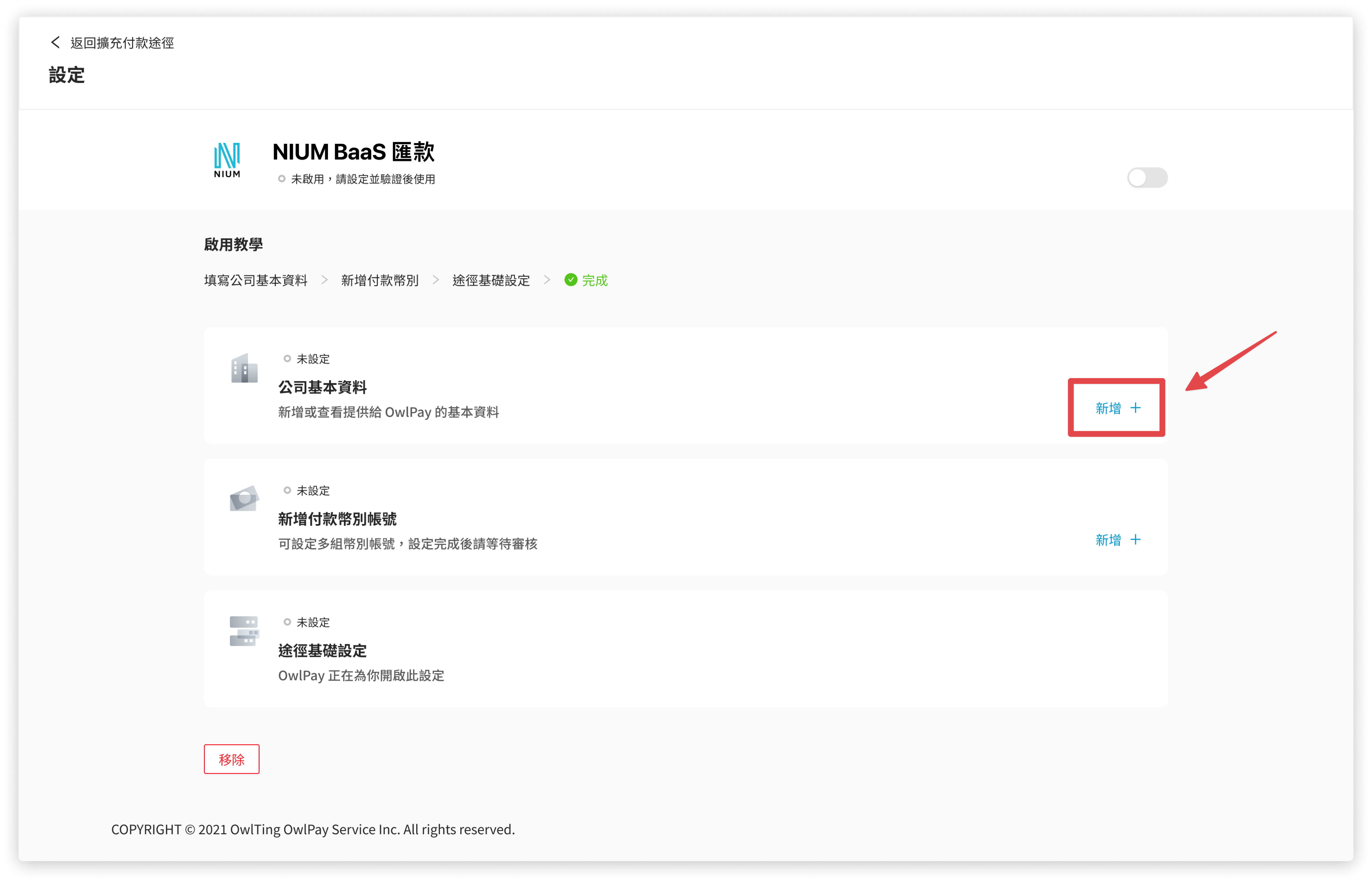
點擊「新增」,系統會自動跳轉至「AML KYC 身份驗證」頁面 ; 請按照頁面指示輸入您的公司資訊,輸入完畢後點擊「送出」。
4. 新增「付款幣別帳號」
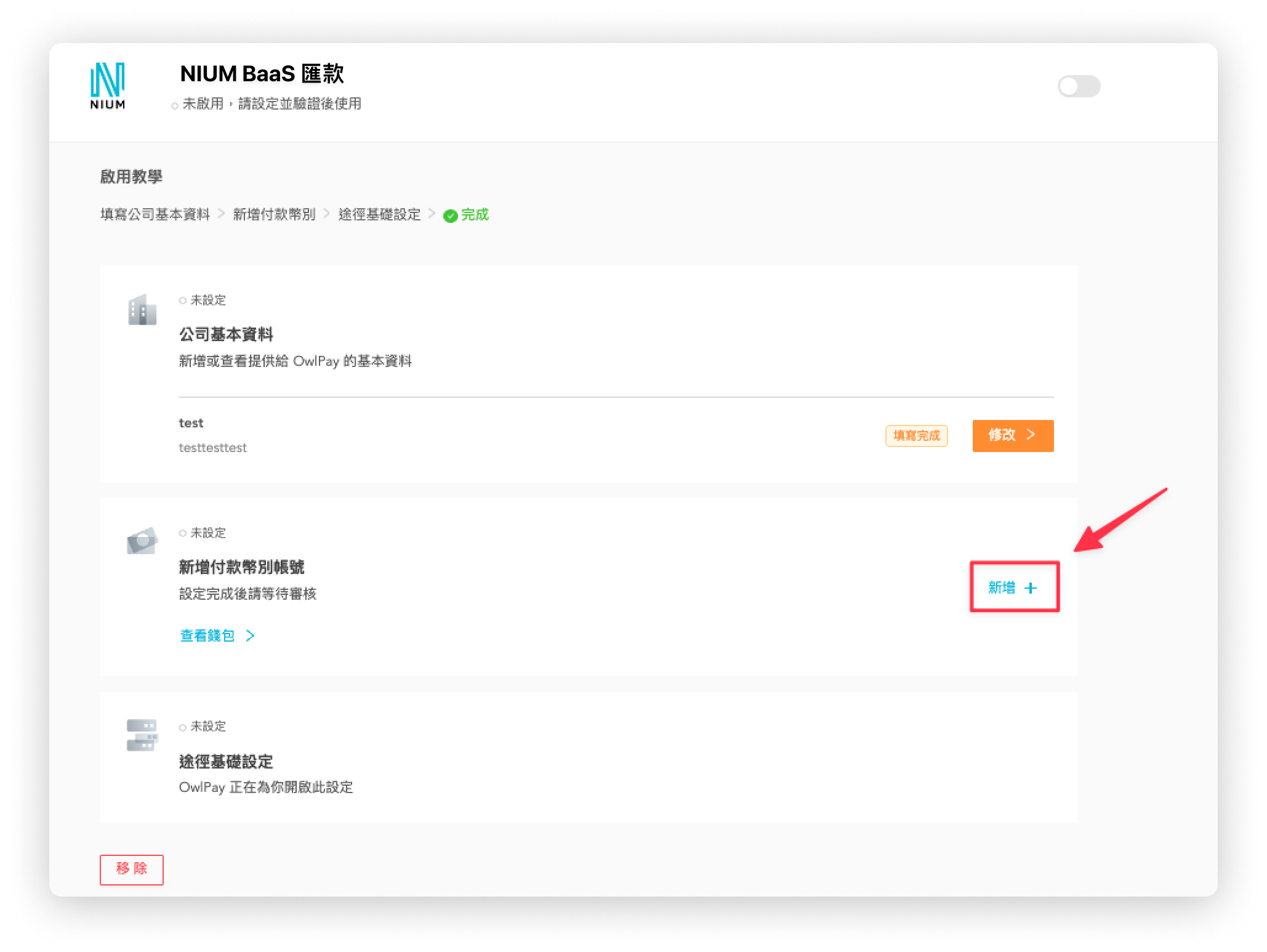
點擊「新增」>「到帳國家」,系統會自動跳轉至「AML KYC 身份驗證」頁面 ; 請按照頁面指示輸入您的公司資訊,輸入完畢後點擊「送出」。
送出申請資料後 :
- 您可以在註冊的 Email 中收到「OwlPay 驗證資料已送出」的確認信件
- 在頁面上看到「驗證中」的狀態
請等待資料驗證,OwlPay 團隊將主動通知您驗證結果。
若付款途徑無法順利啟用,表示需要填寫額外資料,OwlPay 業務將會主動聯繫您填寫。
設定 VISA 數位企業卡付款途徑
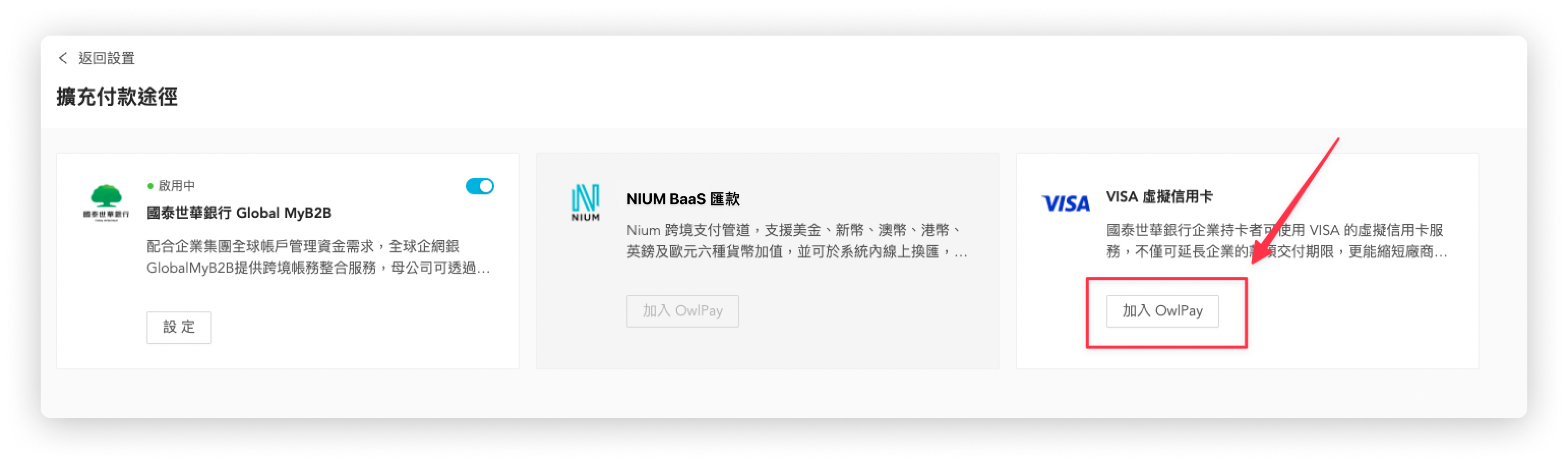
按照以下步驟新增 VISA 數位企業卡付款途徑:
1. 加入 OwlPay: 在 VISA 數位企業卡上,點擊「加入 OwlPay」
2. 新增「公司基本資料」
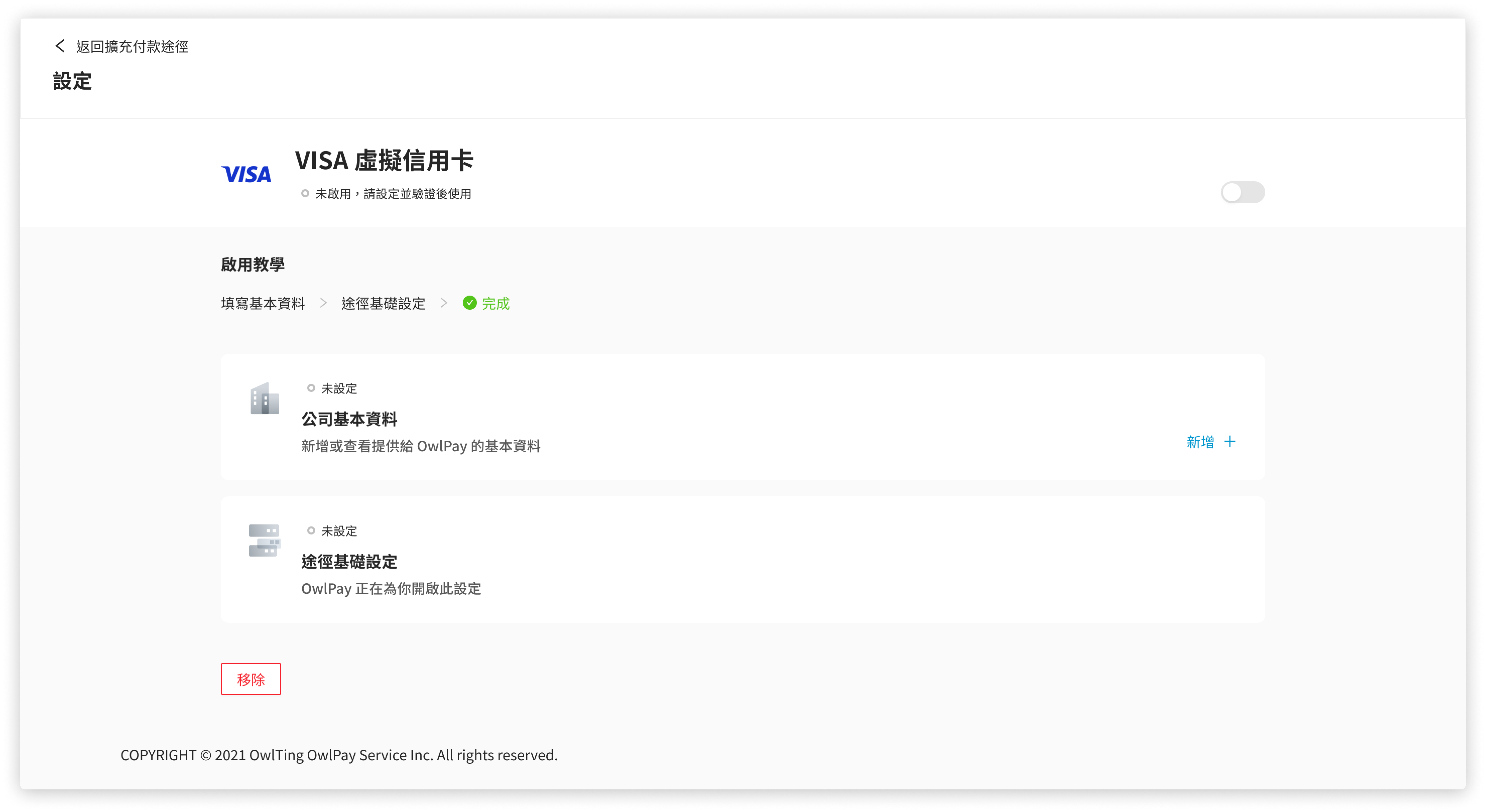
點擊「新增」系統會自動跳轉至「AML KYC 身份驗證」頁面,請按照頁面指示輸入您的公司資訊,輸入完畢後點擊「送出」
送出申請資料後 :
- 您可以在註冊的 Email 中收到「OwlPay 驗證資料已送出」的確認信件
- 在頁面上看到「驗證中」的狀態
請等待資料驗證,OwlPay 團隊將主動通知您驗證結果。
若付款途徑無法順利啟用,表示需要填寫額外資料,OwlPay 業務將會主動聯繫您填寫。
設定 Payment Intent 收單功能
如何修改付款途徑資訊
若您啟用付款途徑的資訊被 OwlPay 團隊駁回,您必須修改依照系統指示進行修改。
下方以「付款途徑 - NIUM」為例,按照以下步驟:
1. 在付款途徑設定頁面,點擊「修改」
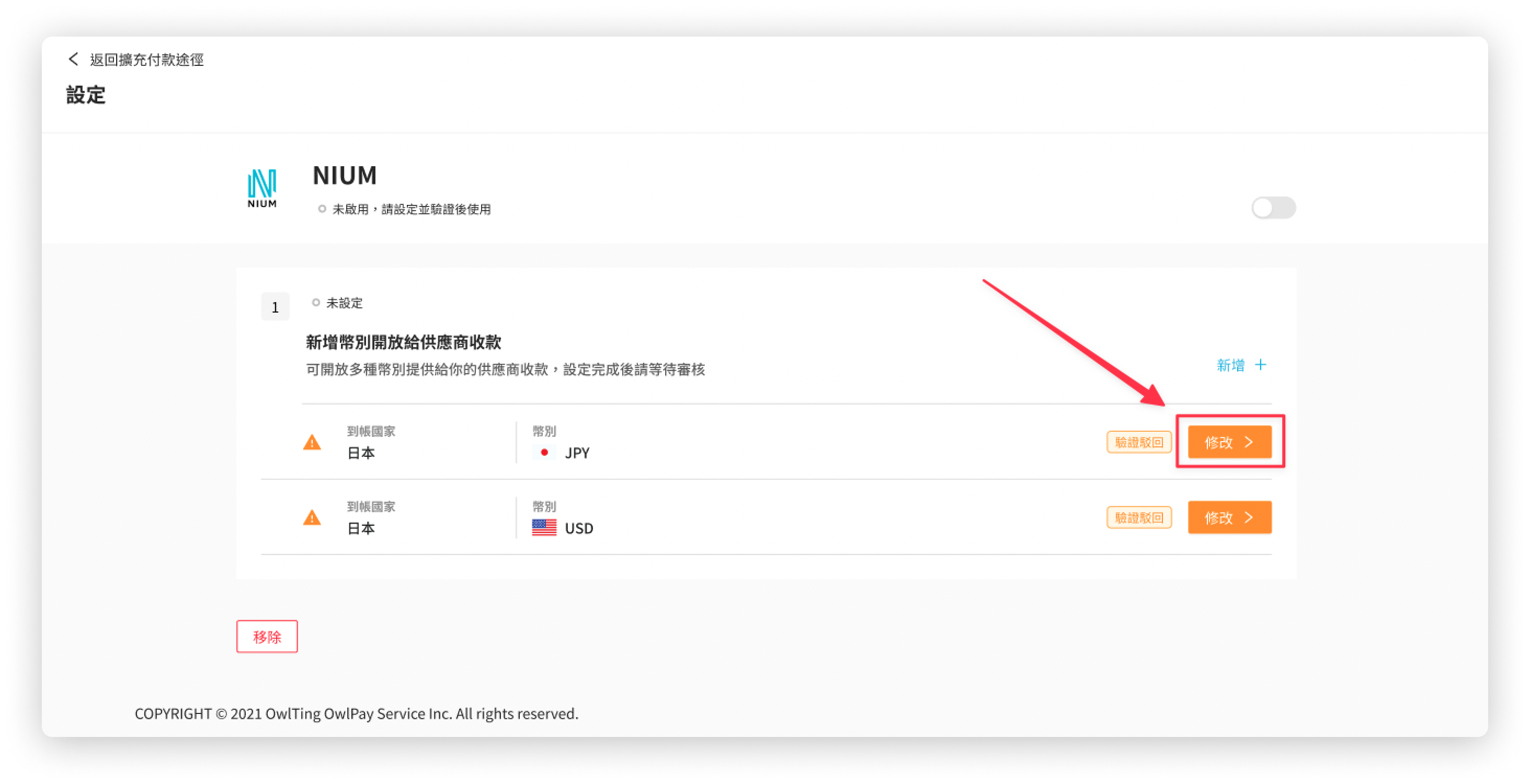
2. 按照駁回原因,修改頁面上的資訊
送出修改資料後,OwlPay 團隊將進行身份審核並主動通知您審核結果。
如何停用付款途徑
若您需要停止特定付款途徑 (以「付款途徑 - NIUM」為例),按照以下步驟:
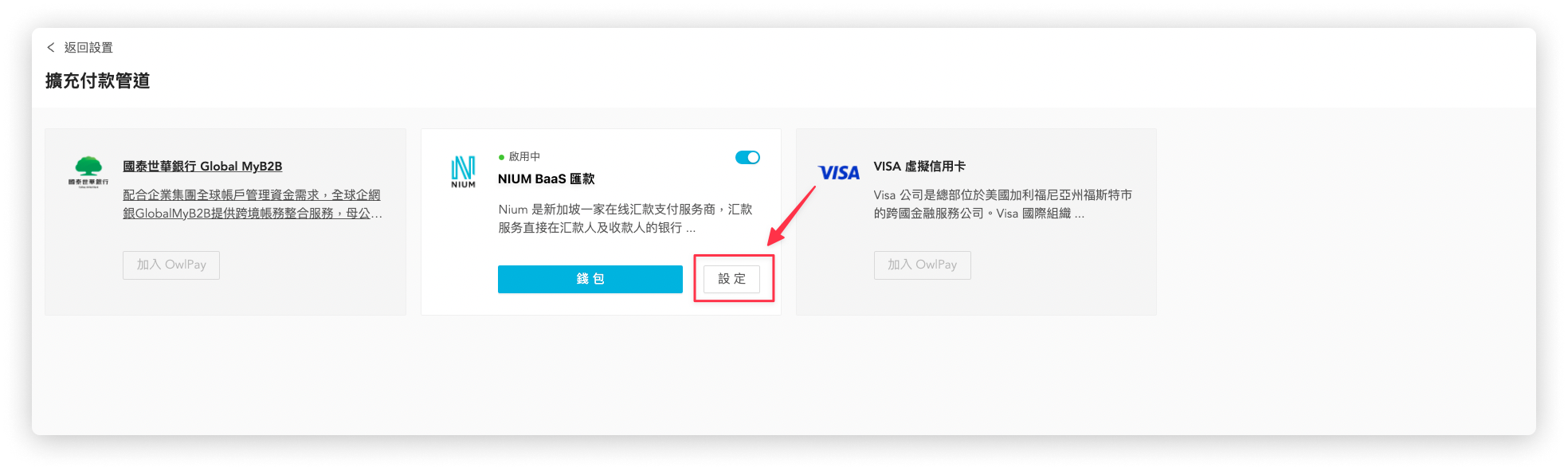
1. 在欲停用的付款途徑上,點擊「設定」
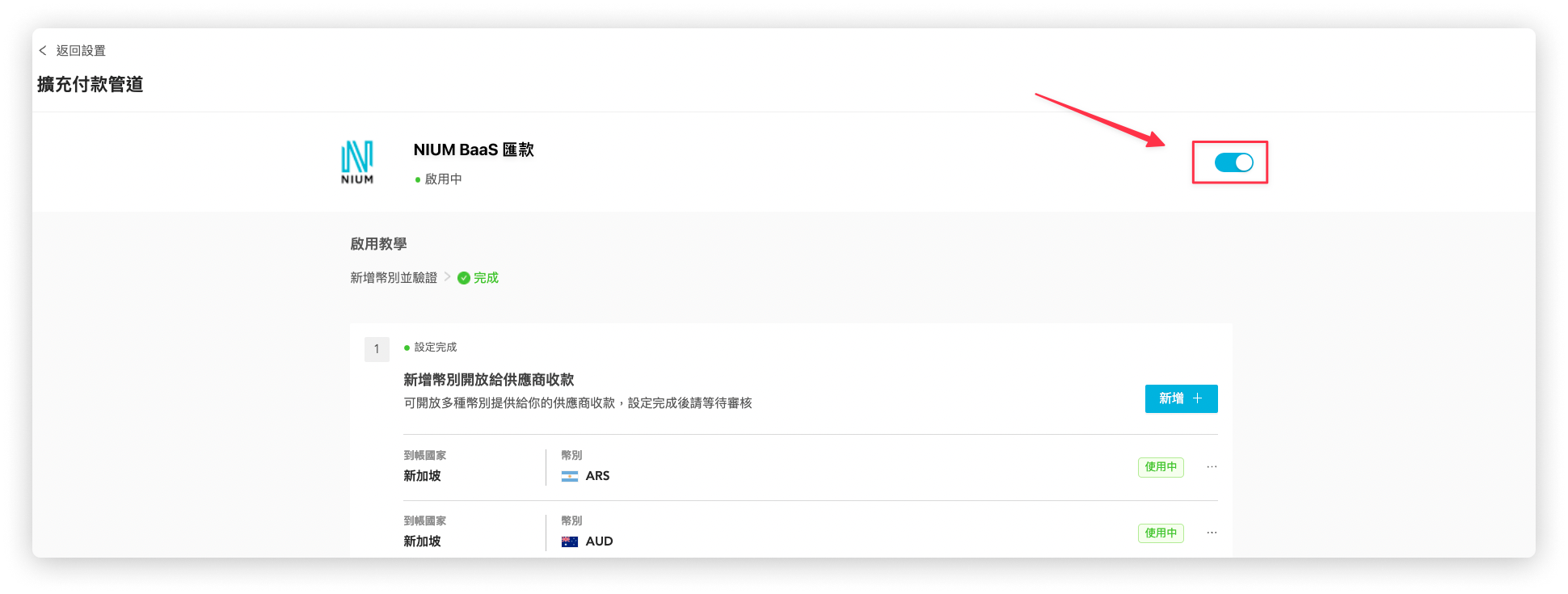
2. 點擊右上角的按鈕
如何移除付款途徑
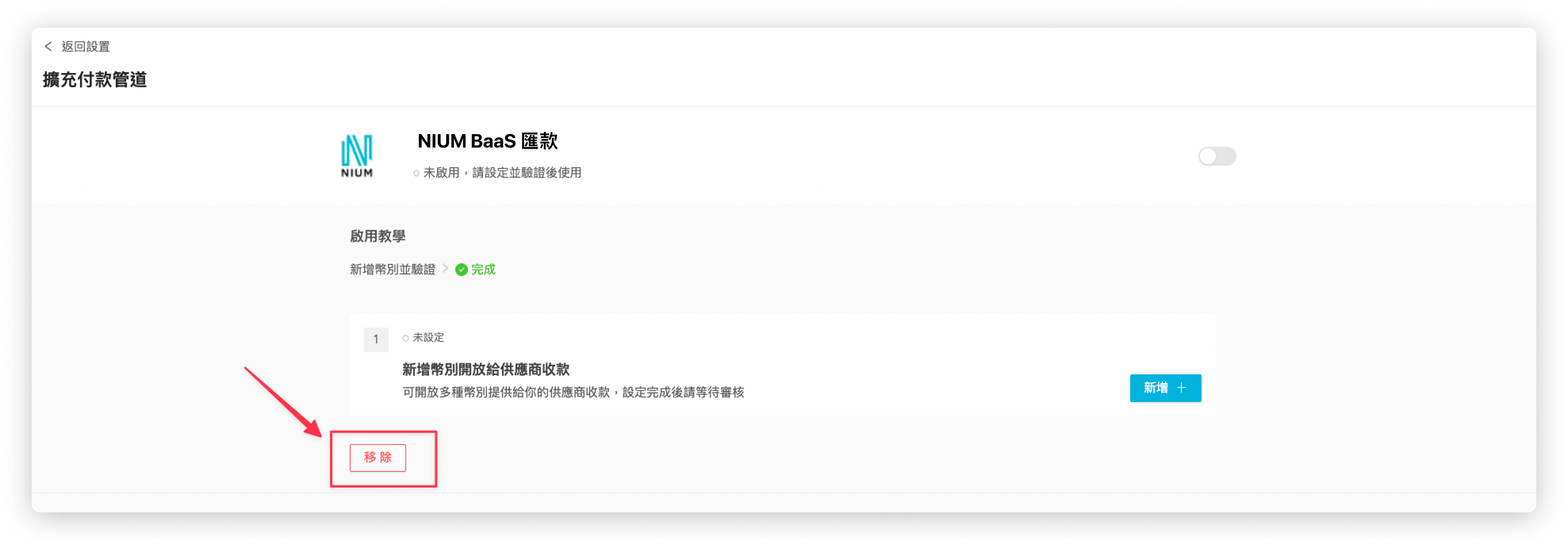
若要移除付款途徑,請按照以下步驟 (以「付款途徑 - NIUM」為例):
1. 點擊畫面左下角的「移除」